
そんな場合、同じ事を一々入力するのも手間な事ですよね・・・
そこで、そんな手間を少しでも省けるようリストから選んで選択すると云う方法を紹介しますね・・・
- 先ず、下図の様な会員の一覧表を作りたいと思います
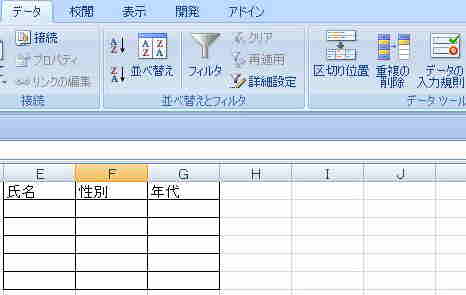
- 性別は男・女だけですのでこの列はリストから選ぶようにします
- 先ず、F列の入力する欄を全て選択して置きます
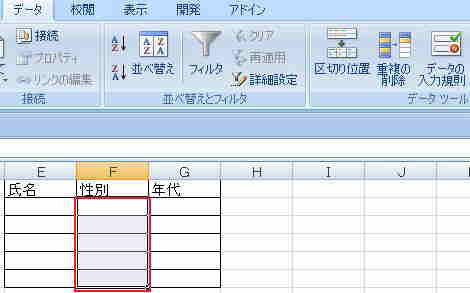
- これから入力規則を決めます
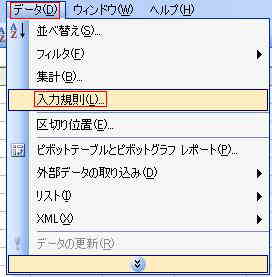
- Excel2003の場合・・・
- メニューバーの「データ」をクリック
- 「入力規則」をクリック
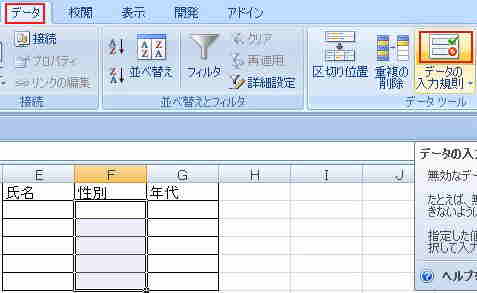
- Excel2007の場合・・・
- リボンの「データ」タブをクリック
- 右の方にある「データの入力規則」という文字の上のアイコンをクリック
- Excel2003の場合・・・
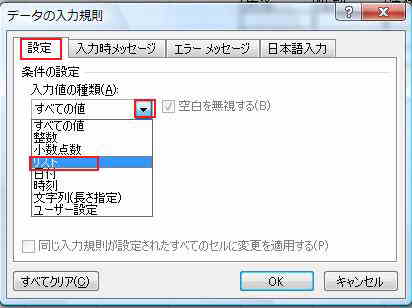
- すると下の画面が開きます
- 「設定」タブをクリック
- 「入力値の種類」欄の「▼」の個所をクリック
- 「リスト」を選択します
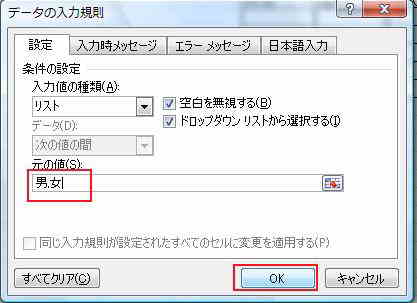
- 「元の値」の欄に項目の男,女と書き込みます。
※ ここで項目と項目の間は半角英数の「,」(カンマ)で区切って行きます。 - 書き込みが終わったら「OK」ボタンをクリックして終わりです
- するとセルの横に▼マークが出来てます
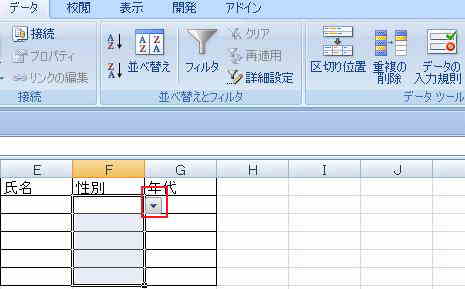
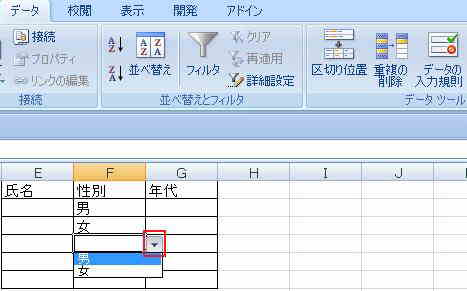
- セルを選択すればどのセルも右側に▼が出ますのでクリック
- 選択項目が表示されますので該当する方を選択します
- 右側の年代の列も21歳~30歳,31歳~40歳,41歳~50歳などと指定すればいい訳です
これで入力の手間がかなり省けますよね。
この技は利用価値が大きいと思いますから、覚えて置いて下さいね
今日の小技は如何でしたか?
