


ELLの足跡

人は最後は一人だという…でも、…今は妻が傍にいてくれる…

Excelで重複が無い乱数表を作成したぁ~い!?

Excelイメージ


重複無しのランダム表作成…
RANDARRAY関数重複処理が…!?

RAND関数なら重複の心配なしやな~!!
Excelイメージ

 Excelで乱数表を作る場合、RAND関数やRANDBETWEEN関数やRANDARRAY関数が使用されていますよね・・・
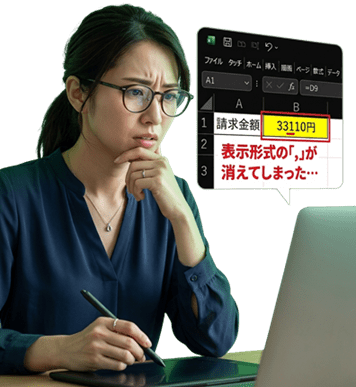
 最近、私はRANDARRAY関数を使用することがあるのですが、数字が重複してしまうので、UNIQUE関数で重複を排除を試みているのですが、なかなか思い通りにいかないんですwww
  そこで、重複の無い0以上1未満の範囲の乱数を生成する関数のRAND関数を使用して乱数を創り、その乱数値の順位を返すRANK.EQ(ランクイコール)関数で1以上の数値にする方法を使用してるんです。
 今日はそのやり方を解りやすいように1~10の数字の乱数表を書いて置こうと思います。

  • 【重複のない乱数表を作る方法】
      1. 先ず、ランダム数字を『表示したい範囲』を選択します。
      2. 次に、『Ctrl』キーを押しながら先頭セル『A1』を選択します。

      1. セルA1に『=RAND()』と入力します。
      2. そして、『Ctrl』+『Enter』の同時押しで確定します。

      • すると、選択範囲内に1未満の乱数が表示されましたこれを1以上の数字にしたい訳です・・・


      1. 元の表が5列×2行でしたので、好みの場所に『5列×2行』のセル範囲を選択します。
      2. そして、『Ctrl』キーを押しながら、選択した範囲の『最初のセル』(今回はセルA4)を選択します。

      1. このセルにRANK.EQ関数を入力し数値は元表のセルA1を指定して『=RANK.EQ(A1,』と入力します。

      1. RANK.EQ関数の参照範囲は元表のセル範囲『A1:E2』を指定して『=RANK.EQ(A1,A1:E2,』とします。

      1. そして、この範囲を絶対参照としたいのでA1の間にカーソルを置いて『F4』キーを押します。続いて、同じくE2の間にカーソルを置いて『F4』を押して『=RANK.EQ(A1,$A$1:$E$2,』と絶対参照にしておきます。
      2. そして、『)』(閉じカッコ)で閉じ『Ctrl』+『Enter』キーの同時押しで確定します。

      1. すると、1~10の乱数表が表示されましたが、これは関数を使用していますのでF9キーを押したら更新されてしまいますので『コピー』します。

      1. そして、貼付けの時には『値のみ』を選択して貼り付ければ大丈夫です。

 これで重複の数字はない状態で乱数表が作成されますので、是非ご活用くださいね!


にほんブログ村 PC家電ブログ パソコンの豆知識へパソコンランキング

Wordに挿入した画像に番号を順番に付けたぁ~い!?

図形番号挿入イメージ


Word挿入画像番号付加 !?
手入力では入力ミスの可能性も!!

参考資料タブから設定で挿入可能!!
図形番号挿入イメージ

 Word文書に図形や画像を数多く挿入した場合、その図形や画像に対して番号を挿入しておけば、説明をする場合でも楽ですよね。
 ただ、手入力で行えば入力ミスも発生する可能性もあります・・・
  Wordには『図表番号の挿入』という機能が備わっていることはご存じでしょうか!?
 この機能を使用すれば、同じ操作を繰り返すことにより番号が連番で挿入されるんですよね。
 今日はそのやり方を書いて置こうと思います。

  • 【図表番号の挿入方法】
      1. 先ず、番号を挿入したい個所に『カーソル』を置きます。
      2. 次にリボンの『参考資料』タブを選択します。
      3. そして図表項目の『図表番号の挿入』をクリックします。

      1. 図表番号ダイアログが開いたら図表番号が図 1と表示されてるのを確認して『OK』ボタンをクリックします。

      • すると、一番上の画像に図 1と表示されました。
        後は、この操作を『繰り返す』だけです。


      • 同じ操作を繰り返すだけで『自動連番』が挿入されました。


  • 【オリジナルの図表番号の挿入方法】
      • カーソルを置く⇒参考資料タブ⇒図表番号の挿入までは同じで、図表番号ダイアログが開いたら『ラベル名』ボタンをクリックします。


      1. すると、新しいラバル名ダイアログが開きますのでラベルの入力欄に『好みの名前』(今回はビーグル)を入力します。
      2. 次に『OK』ボタンをクリックします。


      • すると、図表番号ダイアログに戻り、図表番号の入力欄に『ビーグル 1』と表示されてますので『OK』ボタンをクリックします。


      • 後は、カーソルを置いて⇒図表番号の挿入をクリックするとビーグル 2…ビーグル 3…と表示されていますので『OK』ボタンをクリックしていくだけです。

 今迄、Wordの画像や図表の番号を手入力されていた方は、是非ご活用くださいね!


にほんブログ村 PC家電ブログ パソコンの豆知識へパソコンランキング

デジタルテクノロジーを使うシニアは脳腐れどころか認知障害のリスクが低下するというデータも!!

シニアとICTイメージ


社会的がりの維持!!
テクノロジー役立ってる可能性!?


難しい…が脳に有益なのかも!?
シニアとICTイメージ

 近年、デジタルテクノロジーの害について『頭脳流出(brain drain)』や『脳腐れ(brain rot)』さらには『デジタル認知症(digital dementia)』とう言葉まで・・・
 実際、解らないことがあればネット検索で考えることなくサクッと回答が得られますし、SNSや動画サイトでも様々なコンテンツが即得られ・・・欲求を直ぐに満たしてくれますよね。
 ですから、このまま依存状態が続けば、人間の認知能力の低下に繋がってしまわないかという懸念が湧いてきます・・・

 アメリカのベイラー大学とテキサス大学オースティン・デル・メディカルスクールの神経科学者によるNature Human Behavior誌に掲載された新たな研究によりますと巷で言われている認知症リスクの上昇との相関関係とは逆にテクノロジーを活用する人は認知障害リスクが58%低いとの結果が出ているとのことです。

 近年になってコンピューター、インターネット、スマートフォンといった最初の技術革新に触れた現在の高齢者世代にとって、テクノロジーは常に変化しているため、使用するには認知的に困難を伴っているために『使いこなすのが難しい』ということが、脳にとっては有益なのかもしれません・・・と、ベイラー大学のマイケル・スカリン氏は仰られています。

 さらに、ビデオ通話、メール、メッセージアプリは、特に家族と定期的に会うことができない人々にとって孤独感を軽減できる可能性が高まっているとし、テクノロジーの悪影響を認識している一方で、高齢者によるデジタルツールの健全な使用を促進することが彼らの認知的健康に有益であることも強調されています。

 そして、「もし親や祖父母がテクノロジーから遠ざかっているなら、もう一度見直してみてはどうでしょうか?」と仰られています。

にほんブログ村 PC家電ブログ パソコンの豆知識へパソコンランキング

Wordのフッター部分に自分好みのページ番号を挿入したぁ~い!?

Wordイメージ


Wordページ番号入力したい !?
手入力するのは面倒やし…!!

フィールドコードを使用する!?
Wordイメージ

 Word文書を作成される場合、皆さんはページ番号は如何様にして挿入されているのでしょうか?
 まさか・・・チマチマと手入力で挿入されてませんよね!?
 「えっ! 手入力してるけど…!?」・・・と仰られる方達はフィールド コードを指定することで色々な表示をさせることができるということを覚えて置いて欲しいと思います。
 そこで今日はそのやり方を書いて置こうと思います。

  • 【フッターにページ番号を表示する方法】
      1. Wordを開いてページ下のフッター部分でマウスを『右クリック』します。
      2. すると、『フッターの編集』という表示が出ますのでクリックします。


      • すると、フッターの編集画面が開きますがカーソルは左端に表示されていますので『Tab』キーを『一回』押して中央揃えにします。


      1. カーソルが中央にあることを確認してリボンの『挿入』タブを選択します。
      2. 次にテキスト項目の『クイック パーツ』を選択します。

      1. 開いたメニューから『フィールド』をクリックします。


      1. フィールドダイアログが開いたら分類項目は『番号』を選択します。
      2. フィールドの名前は『Page』を選択します。

      1. フィールドプロパティの書式は『好みの書式』(今回は-1-,-2-,-3-を選択)を選択します。
      2. 最後に『OK』をクリックします。


      1. フッターに選択した書式が表示されてるのを確認してリボンの『ヘッダーとフッター』タブを選択します。

      1. そして閉じる項目で『ヘッダーとフッターを閉じる』をクリックして従来のWord画面に戻します。

 これで複数ページにページ番号が打たれていきます。
 今まで、手入力でページ番号を打たれていた方で、ご存じなかった方は是非ご活用くださいね!


にほんブログ村 PC家電ブログ パソコンの豆知識へパソコンランキング

琵琶湖東岸の草津から琵琶湖大橋を渡って西岸をドライブしてきたぁ~!!

琵琶湖ドライブイメージ


今日琵琶湖東岸まわりだ!!
湖西道路駄々混みやろし!?


土曜日はえらい目に逢ったし…!!
琵琶湖ドライブイメージ

 3日(土)はリニューアルオープン直後の京都るり渓へ行ったのは良いけど…
 大駐車場が満車で入ることもできずに4時間半運転しっぱなしで帰宅した…www
 ならば…と昨日、滋賀へ向けてam9:00前にシュッパ~ツ!
 東山五条辺りから込み始め滋賀 大津と京都 山科の境目にある逢坂峠の手前辺りで完全に動きが止まってしまった・・・

 やはり、今日も一緒かwww

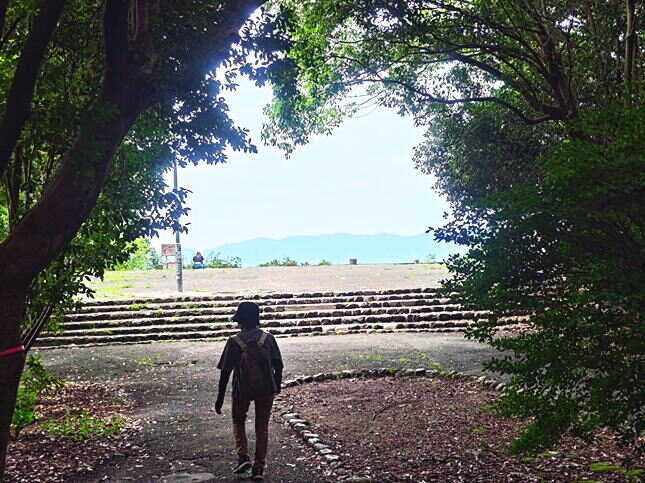
 でも、近江大橋を渡り琵琶湖さざなみ街道に入ると温かい日差しを浴び気持ちの良いドライブ日和だ・・・
 程なくして、道の駅 草津に到着!・・・

 道の駅より先に隣接したアウトドアショップがあるROCKBAY GARDENの方へ!

 店内を見て回ってると・・・!!・・・

 妻も私も「おおっ!!買おう!!」

 別のデザインでシリコン製もあるが小さい・・・
COFFEE DORIPPER

 そう!使い勝手が良いCOFFEE DRIPPER!!

 これでやりにくかった百均のDRIPPERとはお別れやな!!

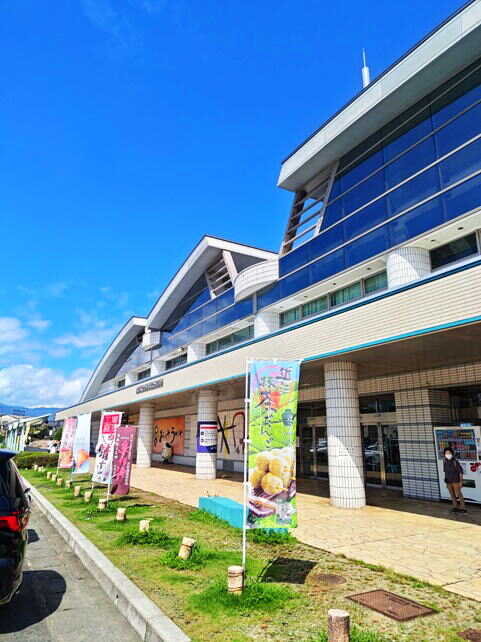
 じゃ! 次は、琵琶湖大橋を渡って道の駅 琵琶湖大橋米プラザへ行こうよ!

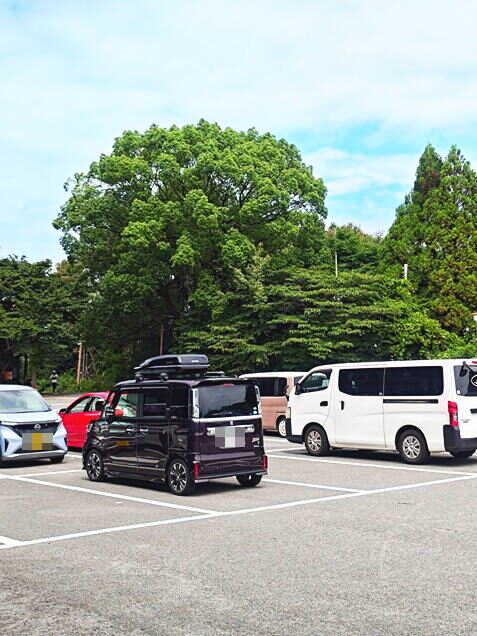
 駐車場も満杯や・・・な・・・
 でも、ガードマンの方が大型車の方へ誘導してくれたぁ~!
 米プラザからの下から見る琵琶湖大橋は・・・
 湖岸工事中で・・・残念www


 店内を見て回ろうか!
 「えっ!? 何だ? これ!?」

 受け狙いには最高やなっ!!

 しかし、こんなどでかい団子って食べ切れるんかなぁ~!?

 という二日間を過ごしていましたが、お天気も良くて一昨日は別ですが、最高のドライブ日和でした。
 子供家族は帰京してくることもなかったので、妻と二人して後二日まったりと過ごそうかと思います。

ブログランキング・にほんブログ村へアウトドアランキング

人間の創傷の治癒力はサルの3倍もかかってしまうようです・・・

人類と非人類霊長類


えぇ~ !! 人間治癒率サル3倍 !?
原因体毛えていないからって…如何 !?

代わりに多数の汗腺を獲得らしい!!

人類と非人類霊長類

 Proceedings of the Royal Society B: Biological Sciences誌に発表された研究によりますと人間のケガの治癒は、ヒトに最も近い親戚であるチンパンジーを含む非人間霊長類の動物に比べて約3倍遅いことが確かめられたようです。
 人間の創傷治癒方法は・・・
  1. 先ず、出血を防ぐための凝固が起こる
  2. 続いて、好中球やマクロファージなどの免疫細胞が傷口に駆けつけ、細菌を殺し、死んだ組織や破片を除去する
  3. 体は損傷した組織を修復する
 このメカニズムは「再上皮化」と呼ばれているらしく、チンパンジーなども似たようなプロセスでケガを治すらしいのですが、人間より可なり速く治癒するらしいです。

 人間のケガの治りがサルより遅い理由は、体毛の違いにあるようで、毛包に存在する幹細胞は通常は毛を生やすだけらしいのですが、必要に応じて皮膚を再生させることもできるようなんです。

 一方、人類は毛包のほとんどを失ってしまい、毛包の代わりに多数の汗腺を獲得しました・・・この汗腺にも幹細胞はあるらしいのですが傷の修復速度ははるかに遅いということのようです。

 因みに、ネズミ、マウス、馬、猫などの創傷治癒方法は・・・
  • 若干の違いがあり創傷収縮と呼ばれる方法で治癒するようで、創傷の縁が縫い目のように引き寄せられる

 人類は進化の過程で毛皮を失った代わりに優れた発汗能力を獲得したことで、人類の祖先は暑い環境に適応し、大きな脳を効果的に冷却できるようになった・・・と研究者達は推測しているらしいですね・・・

 でも、人類の進化の上において傷の治りが遅くなった・・・ということは色々と考えされられてしまいます・・・


健康食品・サプリメントランキングにほんブログ村 健康ブログ クエン酸健康法へにほんブログ村 健康ブログへ

梅肉エキスカプセル


Excelでリスト項目を追加した場合にプルダウンメニューを自動で追加したぁ~い!?

Excelイメージ


Excelプルダウンリスト自動追加 !?
普通にリスト作成では駄目!!

リストをテーブルにすれば可能!!
Excelイメージ

 Excelでプルダウンメニューを作成する場合、例えば、リスト項目が入力されてる範囲を$A$1:$B$6などと選択しますよね。
 でも、後でリスト項目を増やしてもプルダウンメニューには反映されませんよね・・・
 実は、この後でリスト項目を増やしたいことって結構多いんですよね・・・
 リスト項目を増やして、プルダウンメニューに自動で反映させる方法リスト項目を入力する箇所をテーブルにしておけば自動で反映させることは可能なんですよ。  今日はそのやり方を書いて置こうと思います。

  • 【追加リストをプルダウンに自動追加する方法】
      1. 先ず、リスト項目『範囲』を選択します。
      2. 次に、リボンの『挿入』タブを選択します。
      3. 開いたメニューのテーブル項目の『テーブル』をクリックします。


      • すると、テーブルの作成ダイアログが開きますので選択範囲を確認して『OK』ボタンをクリックします。


      • リスト項目箇所をテーブルにしてもプルダウンメニューは従来との変わりはありません・・・


      • では、リスト項目を追加して増やしてみますと・・・


      • なんと、プルダウンメニューにも自動で追加した項目が反映されました。

 今日の解説は以前のgooブログの時にも、書いた記憶があるのですが、再度の説明となります。
 ご存じなかった方は是非ご活用くださいね!


にほんブログ村 PC家電ブログ パソコンの豆知識へパソコンランキング