
計算式に名前を付けて、その名前を入力する事によって計算式として利用しようと云う小技です。
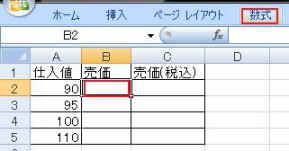
それでは、どの様に名前を付けて利用するのか説明します。
- 名前をつける訳ですが・・・
- Excel2003の場合・・・
- 先ず、上の図の売価のセルB2を選択しておきます。
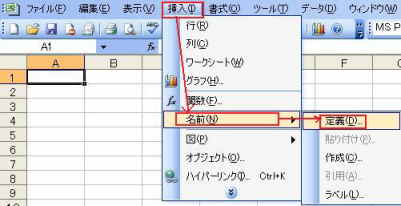
- メニューバーの「挿入」をクリック
- 「名前」を選択
- 「定義」をクリック
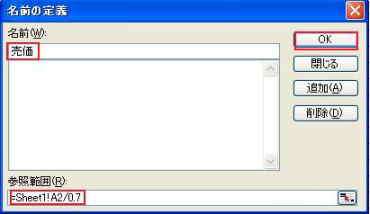
- 「名前の定義」の画面が出てきます
- 「名前」の下の空欄に名前をつけます。※今回は「売価」としました
- 最下段の「参照範囲」にSheet1!$B$2と表示されてますが=Sheet!A2/0.7と書き込みます
- これで「OK」ボタンをクリック
- Excel2007の場合・・・
- 先ず、上の図の売価のセルB2を選択しておきます。
- リボンの「数式」タブをクリック
- 「名前の定義」をクリック

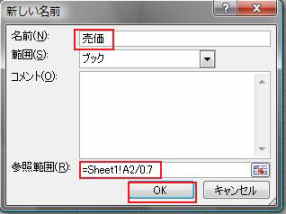
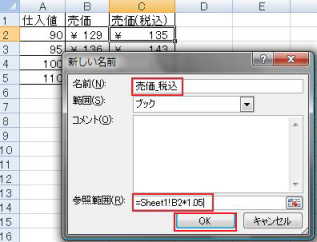
- 「新しい名前」の画面が出てきます
- 「名前」の横の空欄に名前をつけます。※今回は「売価」としました。
- 最下段の「参照範囲」の横の空欄に=Sheet!A2/0.7と書き込みます
- これで「OK」ボタンをクリック
- Excel2003の場合・・・
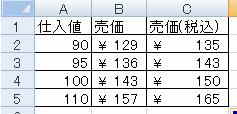
- これで売価の列のセルに「=売価」と記入すれば計算結果が表示されます。
- ちなみに、売価(税込)の列には名前を「売価_税込」と付け
- 参照範囲には消費税の5%を足して・・・「Sheet!B2*1.05」
- 下のセルには、それぞれドラグすれば「=売価」・「=売価_税込」とコピーされ計算結果が表示されました。
今日の小技は如何でしたか?
