

責任者は日常業務で目一杯!?
PCのアップグレードの暇がない!!
基本のコマンドプロンプトでサーバーと認識させる方法を教え・・・更に、それを紹介しているYouTubeも見せて置いたのですが、私よりPCには詳しい筈の息子が私に聞いてくるとは・・・会社では役員にという話もあるようやがプライベートなことを調べる時間すら無いのか・・・な・・・www今年は、お正月に息子家族・娘家族が入れ替わりに帰京してきました・・・
息子と酒を交わしている時、息子が「PCが未だWindows10なんやけど・・・CPUはCore i 5やけどWindows11にアップグレードできるやろか・・・」と・・・
如何も、裏技でアップグレードする術を調べる時間すらないのかな・・・と・・・
話は変わりますが、今日は以前、紹介したことのあるExcelの「クイック分析」を利用して矢印アイコンを表示させて視覚的に解りやすくする方法を書いて置こうと思います。
- 【Excel表のデータの増減を矢印アイコンで表示する方法】
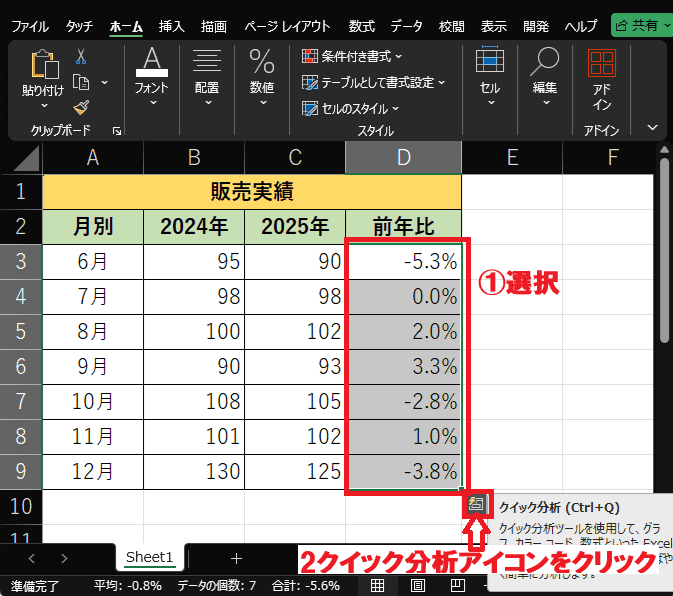
- 左のような表があってD列の前年比のセル部分にアイコンを表示させたいとします。
先ず、表示させたい『全てのセル』を選択します。 - すると、選択したセルの右下に『クイック分析』アイコンが表示されますのでクリックします。
- 左のような表があってD列の前年比のセル部分にアイコンを表示させたいとします。
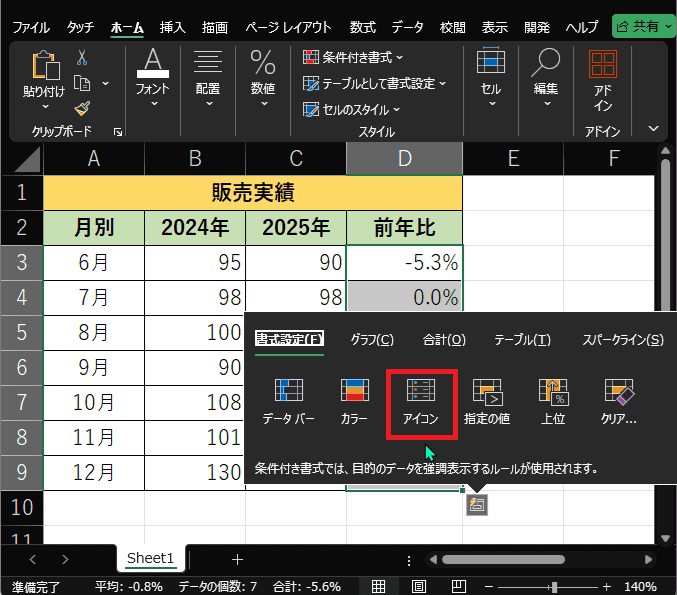
- すると、吹き出しメニューが開きますので『書式設定』タブの『アイコン』を選択します。
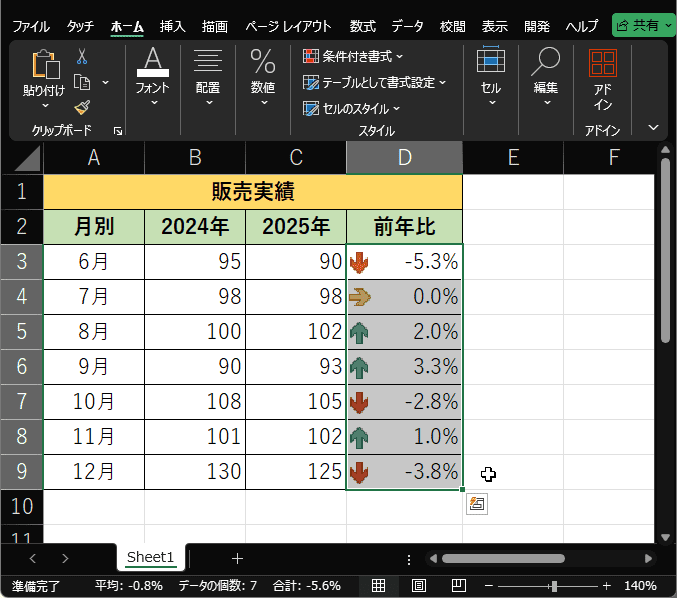
- すると、セル内の左側に増減を表す『矢印アイコン』が表示されました。
ご存じなかった方は、是非ご利用くださいね。




