
ただ単に、「表示」タブから「全画面表示」を選択すれば良いのでしょうが・・・
この方法だと、色々編集する場合に不便ですよね。
そこで、リボン上のタブ表示を最小限に留める方法を紹介します。
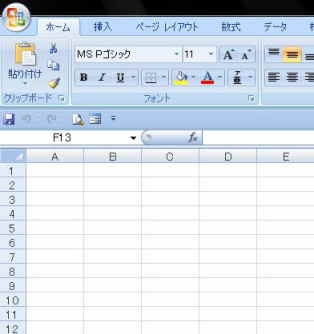 ↑
↑左の図がExcel2007の画面です
この様に、リボンの締める範囲が非常に多いので
この幅を最小にしてみます。
↓
- 先ず、リボン上のどこの部分でも良いのですがマウスを右クリック
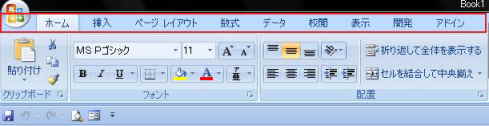
- すると下の図の画面が出てきます
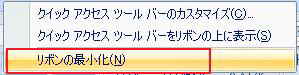
- 「リボンの最小化」をクリック
- すると下の図の様に詳細表示されてる部分が隠れました
- 必要な時に「タブ」をクリックすれば詳細は表示されます。

これでもかなり広く成りましたが・・・
もう一つ、クイックアクセスツールバーを移動させておきます
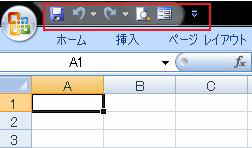
下の図の赤い四角で囲んだ部分ですがこれを一番上の黒い部分
 のマークの横に移動させます。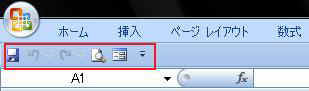
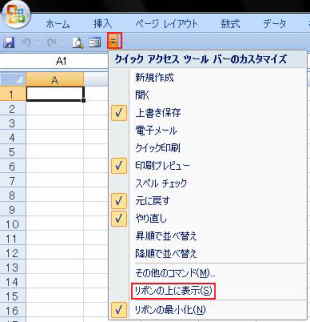
- 先程紹介した2番目の画面の「クイックアクセスツールバーをリボンの上に表示」をクリックして貰えば良い訳ですが別の方法も書いておきます。
- 下の図の「クイックアクセスツールバー」の右端にある
 のマークの部分をクリック
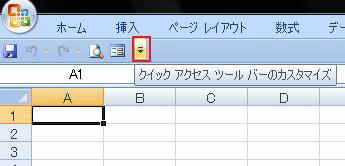
- 選択画面の中から「リボンの上に表示」を選択
- すると下の図の様に一番上の黒色の部分に移動されました
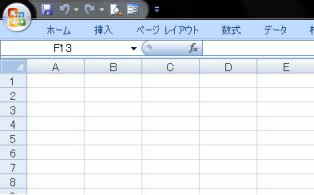
- 下の図をご覧頂いて解る様に、かなり広く成って居ります。
今日の小技は如何でしたか?
何とか前へ進めそうですか!?
今日をしのげたら
必ず明日は来ますよ!
