
下の写真は、写真自体は一切加工してません。
 |
では、実際どのようにして・・・
この様に惰円形に表示出来るのか・・・
順を追って紹介してみますね・・・
- では、手順を紹介します・・・
- 先ず、表示させる写真・・・
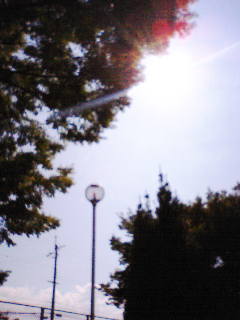
- ここで、もう一枚GIF画像を用意しておきます・・・
解りやすい様に、グレーの背景の上においていますが
惰円形の部分を透明にしている画像です
- もうお解り頂けましたようにこの2枚を重ねている訳です
- では、どの様に重ねているのか・・・
- 先ず、テーブルを創ります・・・HTMLは下の通りですよね<TABLE>
<TR>
<TD>
</TD>
</TR>
</TABLE>
- TDの背景に①の写真を指定しておきます<TABLE>
<TR>
<TD style="background-image:url('写真のURL')">
</TD>
</TR>
</TABLE>
- すると、この様に成っている訳です・・・
- 次に、②のGIF画像を乗せる訳です
表示するサイズを指定しておきます・・・<TABLE>
<TR>
<TD style="background-image:url('写真のURL')">
<img src="惰円形の画像のURL" width="200" height="300">
</TD>
</TR>
</TABLE>
- すると、この様に成る訳です・・・
- これで完成とはいきません・・・?
⑤の写真の重なり具合を見て下さい。フレームの隅がなんか汚い感じでしょう・・・
TABLEの内側の文字余白部分をゼロにします・・・<TABLE cellpadding="0">
<TR>
<TD style="background-image:url('写真のURL')">
<img src="惰円形の画像のURL" width="200" height="300">
</TD>
</TR>
</TABLE>
- 下の写真を見て下さい。これでスッキリとしましたでしょ・・・
- これで完成しました。ちなみに枠を取り払ったらこんな感じです・・・
GIF画像をホームページのバックの色と合わせれば、惰円形に加工した写真のように見えますよ
- 先ず、テーブルを創ります・・・HTMLは下の通りですよね
- 先ず、表示させる写真・・・
今日の小技は如何でしたか?
宜しければクリックしてみて下さい


