PCに挿したらフォルダー表示って…!?
設定方法は…??
PC本体にUSBメモリーやSDカードを差し込んだ時に『何もしない』になっているとうっかりしていて、後で想い出してエクスプローラーを立ち上げてフォルダーを開くということもあると思います。
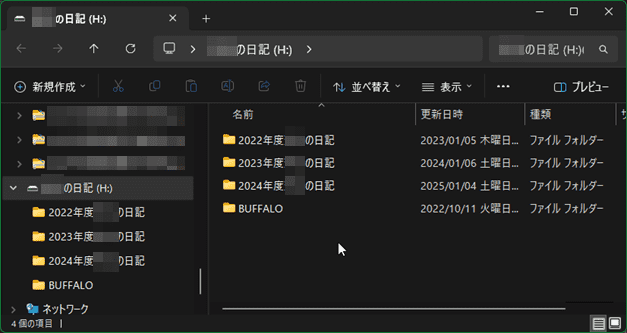
実は、Windowsの設定でエクスプローラーが自動的に開いてフォルダーを表示させられるようにできるんです。
以前、私は『毎回動作を確認する』に設定していたのですが、何か鬱陶しく感じて一時期は『何もしない』に設定していたのですが…うっかりが結構あったので、上記の設定にしてみたんですが、これがしっくりしたんですね。
ということで、今日はその設定方法を書いておこうと思います。
- 【USBメモリーなどの接続時にフォルダーを開く設定方法】
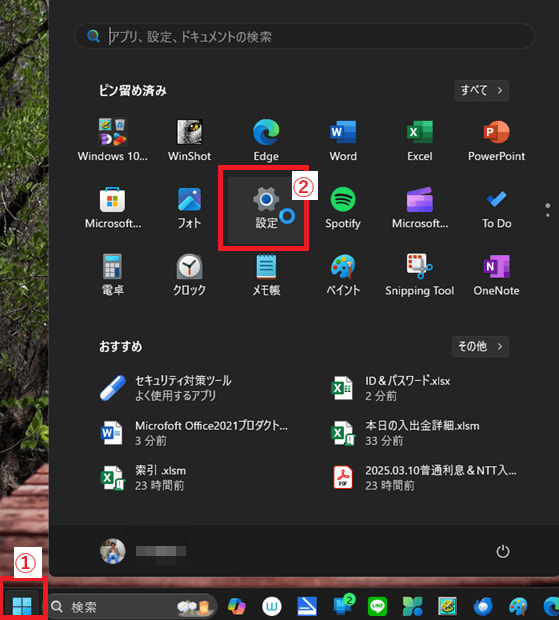
- 先ず、タスクバーの『スタート(Windowsマーク)』をクリックします。
- 開いたメニューの『設定(歯車マーク)』をクリックします。
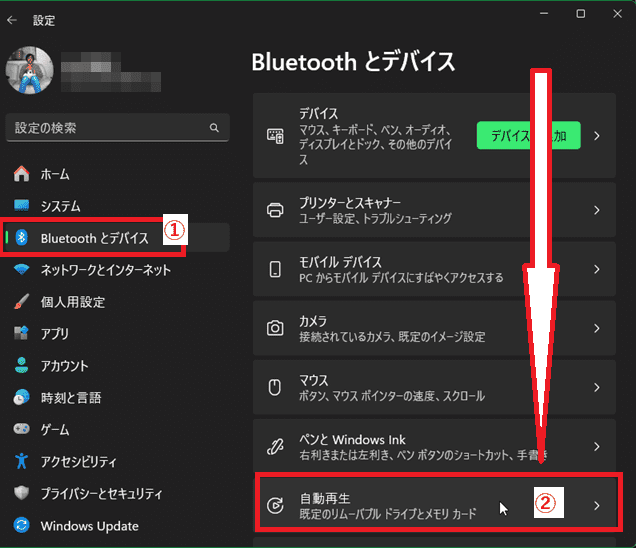
- 設定画面が開いたら左側の項目の『Bluetoothとデバイス』を選択します。
- 右側に開いたメニューを下方向へスクロールして『自動再生』を選択します。
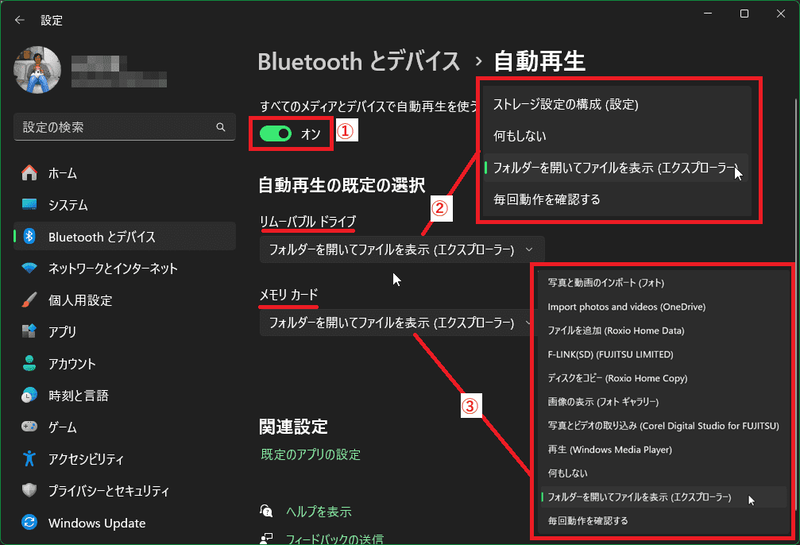
- 自動再生画面が開いたらすべてのメディアとデバイスで自動再生を使うの項目を『オン』にします。
- 次に、自動再生の規定の選択項目のリムーバブルドライブの下の枠内をクリックして『フォルダーを開いてファイルを表示(エクスプローラー)』を選択します。
- 続いて、メモリーカードの下の枠内をクリックして『フォルダーを開いてファイルを表示(エクスプローラー)』を選択します。
USBメモリーなどの外部デ
バイスを良く使う人は色々と試してみて自分に合った設定をして置かれたらイライラも募りませんよね。
是非ご活用くださいね。