ELLの足跡

人は最後は一人だという…でも、…今は妻が傍にいてくれる…

Wordで文章と画像を綺麗に配置する簡単な方法って無いのかなぁ~?!

Wordイメージ


Word文章&画像綺麗配置したい…
文章と画像って配置がムズイ!!

表の枠を使ってみたら超簡単!!
Wordイメージ

 Wordって文章を書くことって初心者でもキーボードを打つだけでそれなりには書くことは出来ますよね・・・
 

 でも・・・画像を入れた場合は上手く配置できますか?
 そうなんですよね・・・文章と画像を綺麗に整頓した様に配置することってなかなか難しいと感じますよねwww

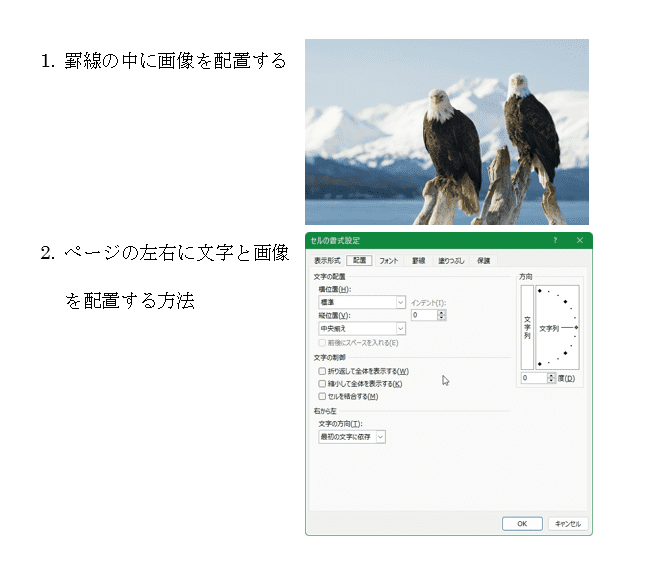
 私の場合、表の挿入を使用して、文章と画像をスッキリと綺麗に配置させる場合があるんですが、今日はそのやり方を書いて置こうと思います。

  • 【表を使って配置する方法】
      • 先ず、リボンの『挿入』タブ⇒項目の『』から好みの枠数の表を挿入して文章画像を挿入します。


      1. 挿入した表の左上角の『十字矢印』にポインターを乗せるとポインター十字矢印に変わりますのでクリックします。

      1. すると、『表全体』が選択されます。

      1. リボンに表示されてる『テーブルデザイン』タブを選択します。
      2. 飾り枠項目の罫線の下に表示されてる『』をクリックします。

      1. 開いたメニューから『枠なし』を選択します。

      • すると、文書と画像がスッキリと配置されています。

 今回は表を挿入して各セルに文章、そして画像を挿入することにより文章と画像をスッキリと配置させるテクニックを紹介してみました。
 ご存じなかった方は是非活用してみて下さいね。


にほんブログ村 PC家電ブログ パソコンの豆知識へパソコンランキング