
PowerPointで光を点滅させたい…!?
星とか蛍とかをスライドショーで…!?
強調アニメーションを上手く利用!!
ふと・・・アニメーションで蛍のお尻を点滅させたり・・・夜空の星を点滅させたりできたら楽しいやろな・・・なんて思ってしまったんですね。
PowerPointってスライドショーが上手く活用出来たらプレゼンには打って付けですよね。
私の場合、仕事柄スライドショーでプレゼンすることは皆無に近かったのですが、珠に遊びの範ちゅうで使用しているんです。
そこで、今日はその星の図形を使ってやってみましたので書いて置こうと思います。
- 【光を点滅させる方法】
-
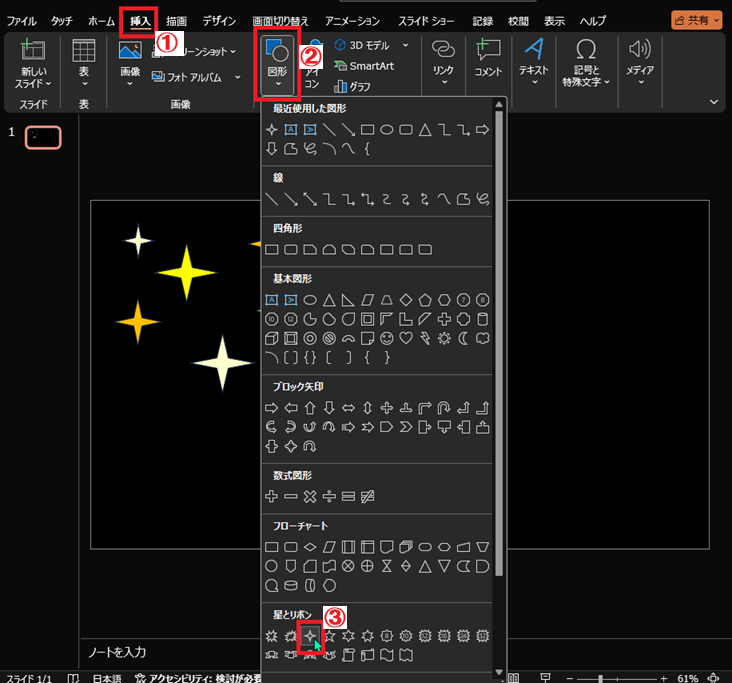
- 先ず、リボンの『挿入』タブを選択します。
- 開いたメニューの図項目の『図形』をクリックします
- さらに開いたメニューの星とリボン項目の『好みの星』を選択します。
-
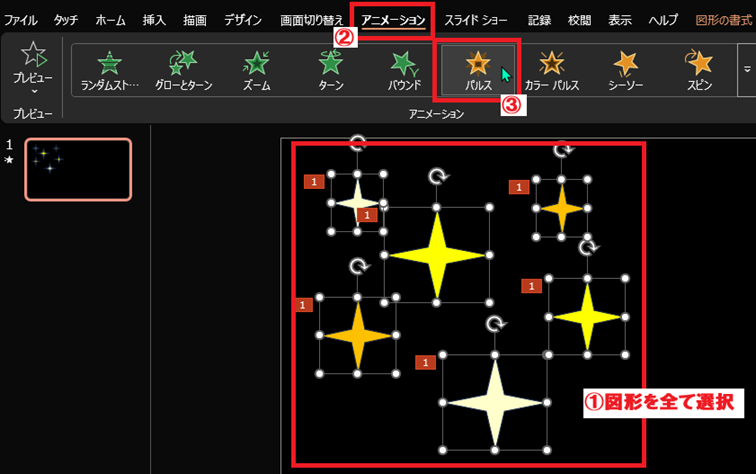
- 各星のサイズや色を決めたら『Shift』キーを押しながら『全ての図形』を選択します。
- 次に、リボンの『アニメーション』タブを選択します。
- そして、開いたメニューのアニメーション項目の『パルス』を選択します。
-
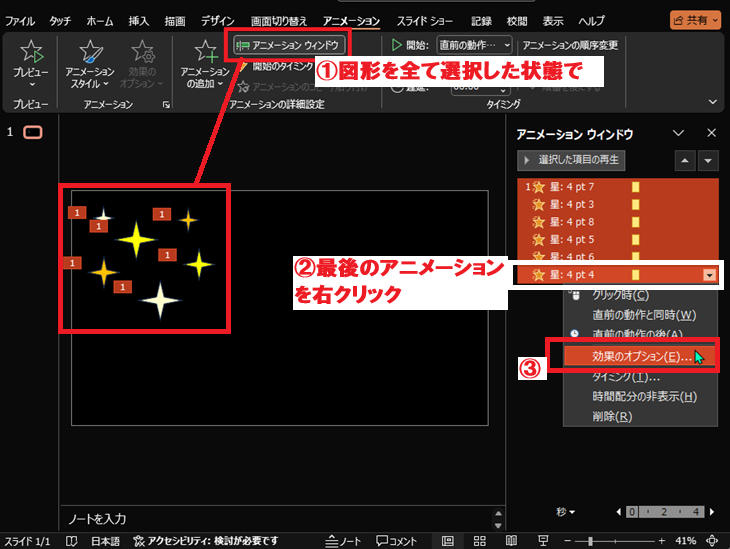
- 引き続き図形は選択したままでアニメーションの詳細設定項目の『アニメーションウインドウ』をクリックします。
- すると、画面右側にアニメーションウインドウが開きますので『最後のアニメーション上で右クリック』します。
- 開いたメニューの中から『効果のオプション』をクリックします。
-
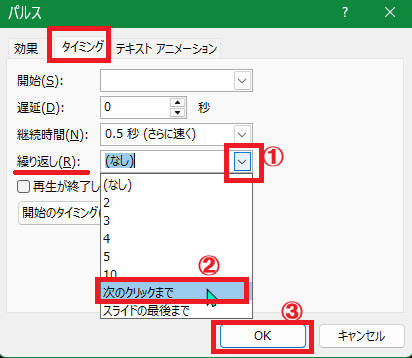
- すると、パルスのダイアログが開きますのでタイミングタブの繰り返し項目の『﹀』をクリックします。
- そして、メニューの中から『次のクリックまで』を選択します。
- 最後に『OK』ボタンをクリックして閉じます。
-
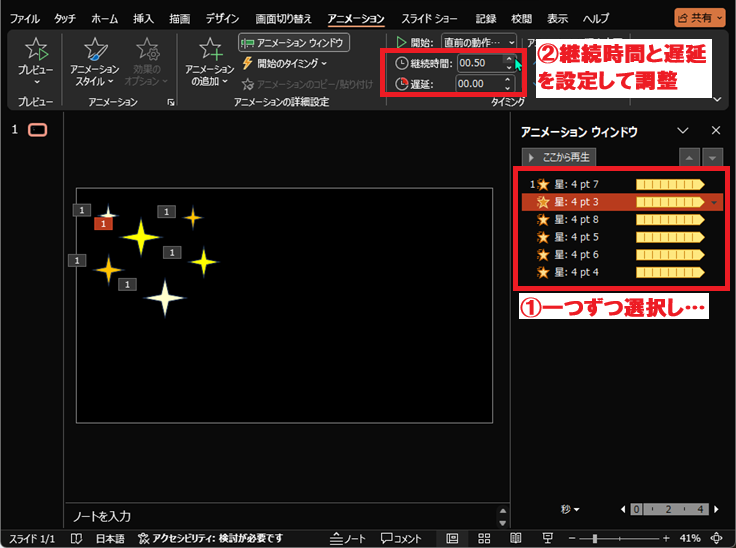
- 最後に画面右側のアニメーションウィンドウで星を『1個』選択します。
- そして、リボンのアニメーションタブのタイミング項目で『継続時間』を選択した星に設定します。
- 続いて、点滅するタイミングをずらすために『遅延』も選択した星に設定します。
- これを全ての星に『設定』して完了です。
-
- すると左の画像の様に光が点滅しているように表現されます。
-
今日は少しお遊び的な要素が強かったかも知れませんが、アナタの応用次第では蛍の光・・・灯台の光・・・等々応用できるのではないでしょうか!?
ご存じなかった方は、是非ご活用くださいね!!