

行間隔 は 狭いまま が 良い のに…
大丈夫! 段落 の 設定 で 出来る!?
行のグリッド線に合わせてあるのが原因!!
これは、行間隔をページの行グリッド線に合わせてあることが原因のようですね。
Wordで文章を書いている時、「どうも、文字のフォントが小さすぎるな・・・」と感じてフォントを拡大することがありますよね。
その時、文字は拡大しても行間隔まで広がってしまうことに困惑されることはありませんか?
文字は大きくしたいけど…行間隔は狭いままが良いのに…って悩みますよね。
今日は、文字を拡大した時に行間隔を狭いままにする方法を書いて置こうと思います。
- 【文字拡大時に行間隔はそのままにする方法】
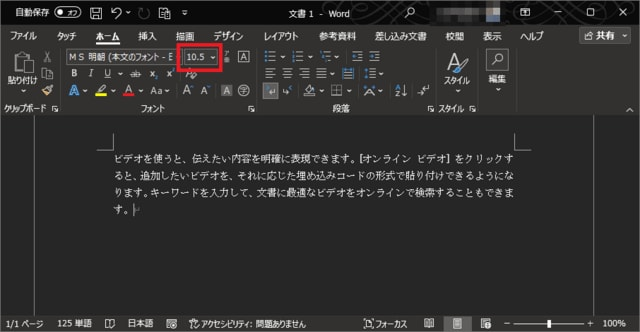
- 例えば、左の画像のようにフォントサイズ10.5の文章をフォントサイズ14に変更するとしますね。
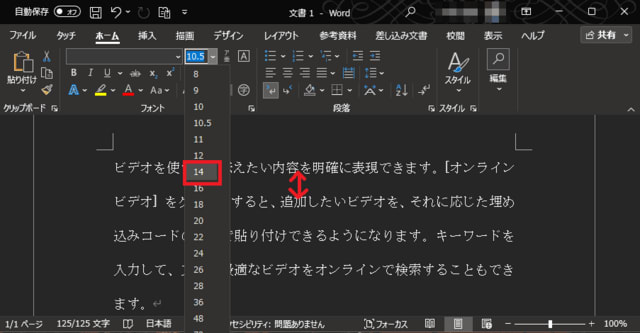
- すると、左の画像のように行間隔まで広くなってしまいますよね。
この行間隔を狭くしたいわけです。
- すると、左の画像のように行間隔まで広くなってしまいますよね。
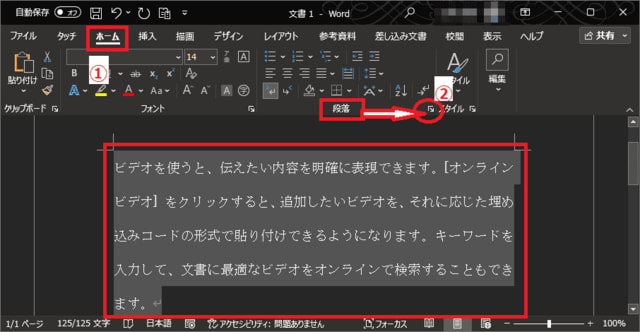
- リボンの『ホーム』タブを選択します。
- 次にメニューの中の『段落』項目の右端下角に表示されてる『↘』(段落の設定)マークをクリックします。
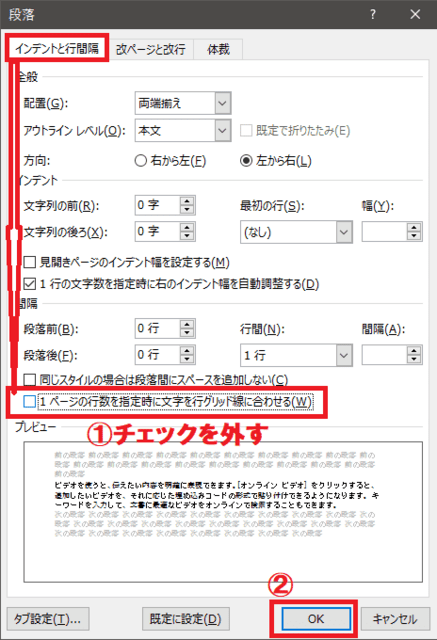
- 段落のダイアログが開いたらインデントと行間隔タブの『1ページの行数を指定時に文字を行グリッド線に合わせる』に入っている『✓』を『外します』。
- そして、『OK』をクリックします。
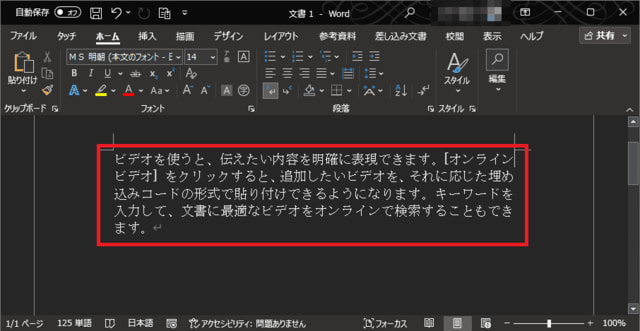
- すると、左の画像のように文字は拡大されたままで行間隔だけが元の狭い状態に戻っています。
