

ルビを振ったら行間が不均等…!?
文字間隔も詰めたい…
見栄えを少し修正したい!?
Word文書を作成して漢字にルビ(ふりがな)を振ったら、ルビを振った漢字に行間が他の行間と比べて広くなってしまいます・・・また、文章によってはバランス的に文字間隔を少し広げたり狭くしたりしたい場合があります・・・これって、見栄え的にも何かしっくりしませんよね。ということで、今日は、行間隔と文字間隔を修正する方法を書いて置こうと思います。
少しでも自身が納得できるまで修正する方法はないのでしょうか!?
実は、Wordには行間隔や文字間隔を修正する機能は備わっているんですよ。
- 【全体の行間隔を均等にする方法】
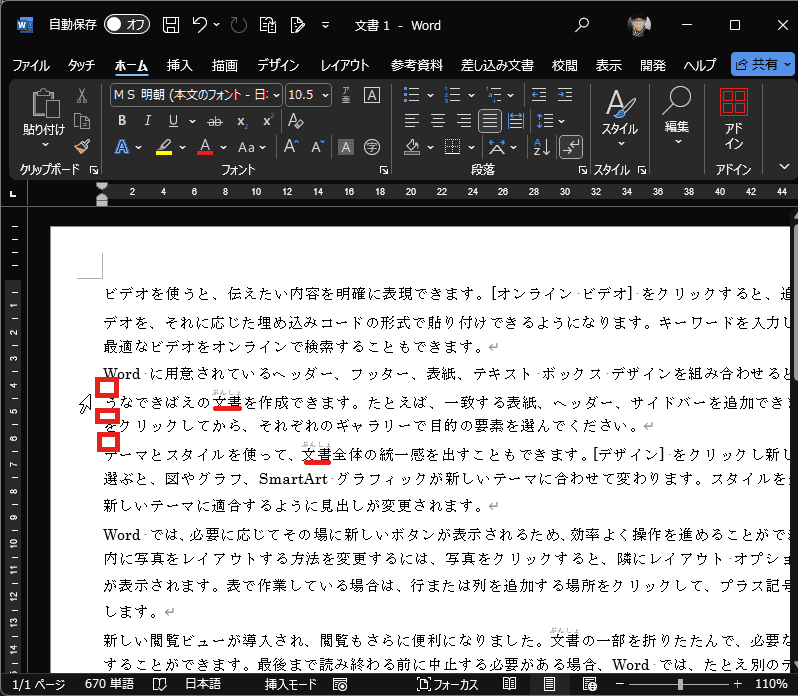
- 左の画像の様に文章内の単語にルビを振ると如何しても行間が広くなってしまい見た目も良くありませんよね・・・
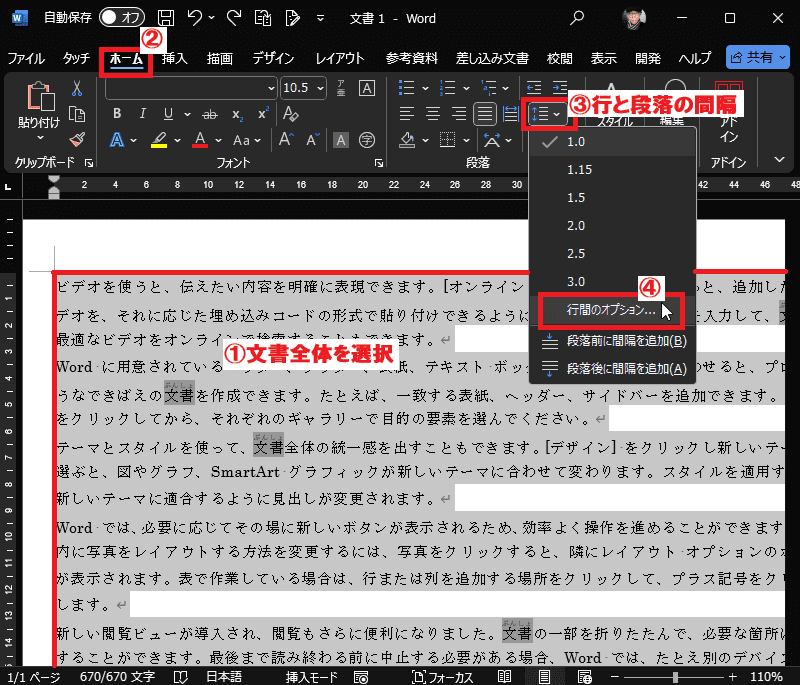
- 先ず、行間隔を『均等にしたい文章』を選択します。
- 次に、リボンの『ホーム』タブを選択します。
- 開いたメニューの段落項目の『行と段落の間隔』をクリックします。
- そして、『行間のオプション』を選択します。
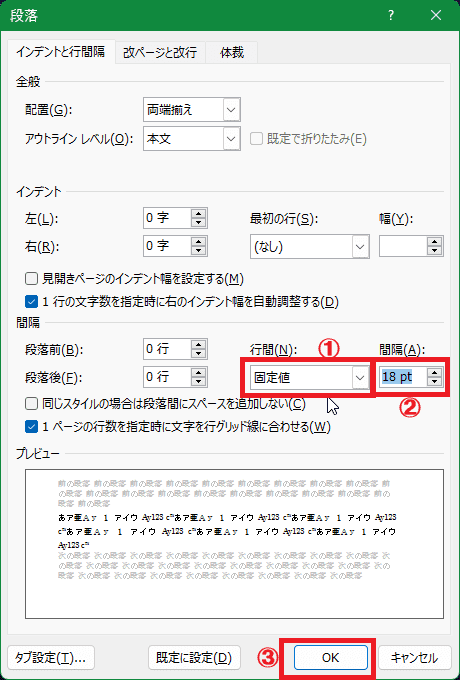
- すると、段落ダイアログが開きますのでインデントと行間隔タブの間隔項目の行間を『固定値』にします。
- そして間隔を今回は『18pt』にしてみました。
- 最後に『OK』ボタンをクリックします。
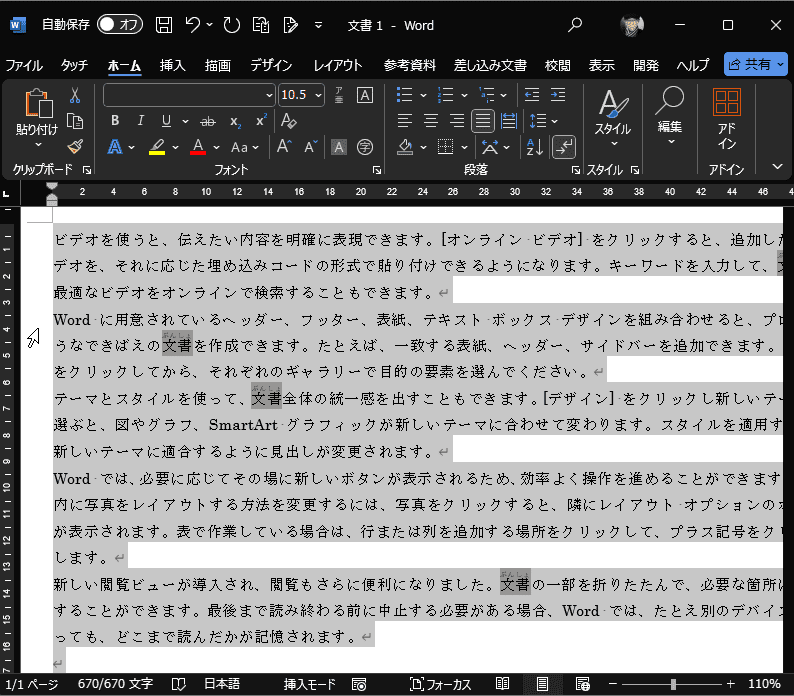
- すると、左の画像の様に行間隔が均一に統一されました。
- 【文字間隔を狭くする方法】
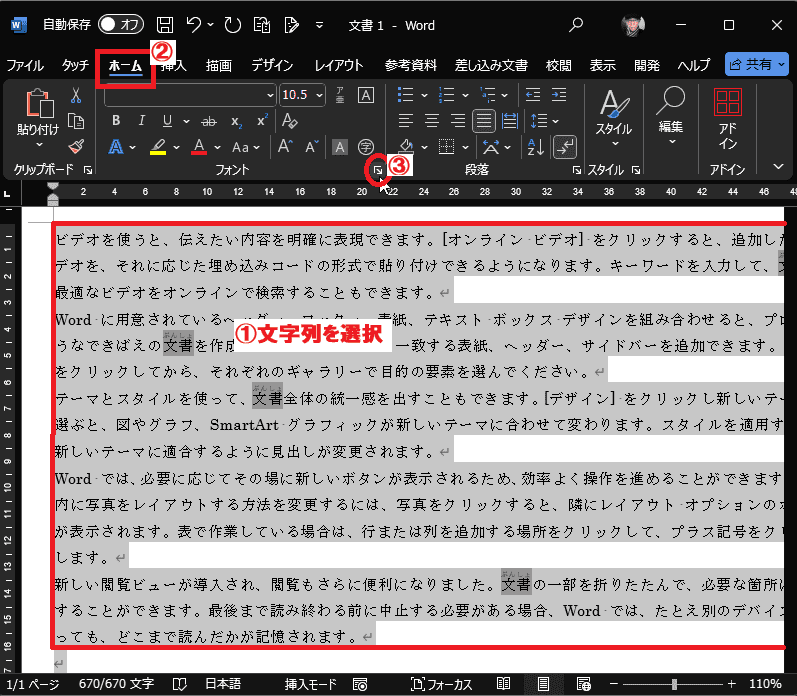
- 文字間隔を『狭くしたい文字列』を選択します。
- 次に、リボンの『ホーム』タブを選択します。
- 開いたメニューのフォント項目の右下角に表示されてる『↘』をクリックします。
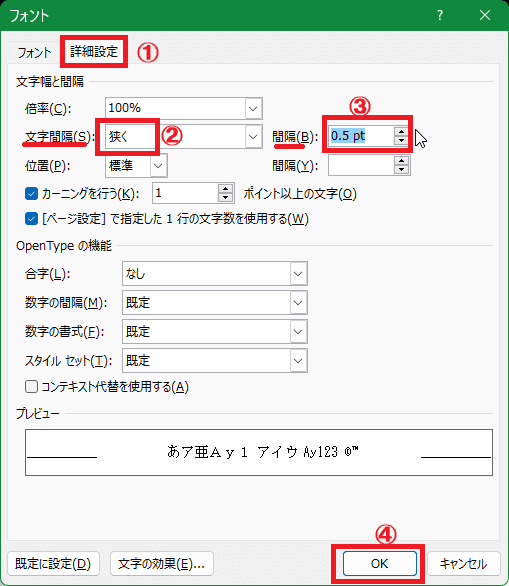
- すると、フォントダイアログが開きますので詳細設定タブの文字幅と間隔項目の文字間隔を『狭く』を選択します。
- そして、間隔は今回『0.5pt』にしてみました。
- 最後に『OK』ボタンをクリックします。
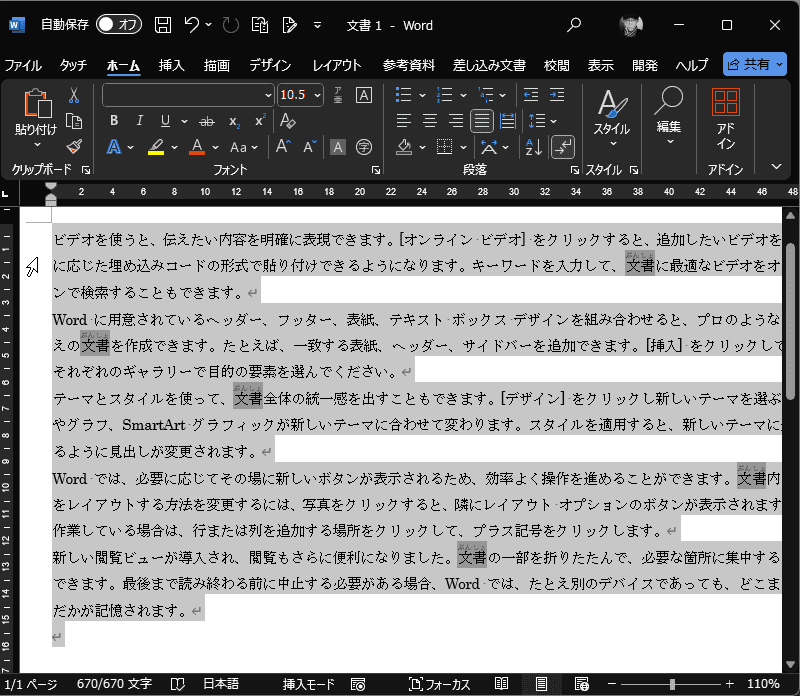
- すると、左の画像の様に文章全体の文字間隔が指定分だけ狭く表示されました。
ご存じなかった方は是非ご活用くださいね。
