説明のためカッコで囲った複数文字列!!
完成後に色強調を一発変換するのは無理?!
カッコとアスタリスク検索で可能!?
そんな時、アナタなら如何しますか!?文書で説明する時などに[セキュリティ]などとカッコでくくって強調することがありますよね。
その文書が完成した後に・・・やはり、カッコで囲った文字列に色を付けてもっと強調したい・・・なんて、迷いが出た・・・ら・・・
先ず、カッコで囲った文字列が一発で選択出来れば問題は解決できそうですよね。
今日は、①「文字スタイルを決める」そして、②「カッコでくくられた文字列を選択」の順で書いて置こうと思います。
- 【文字スタイルを決める方法】
-
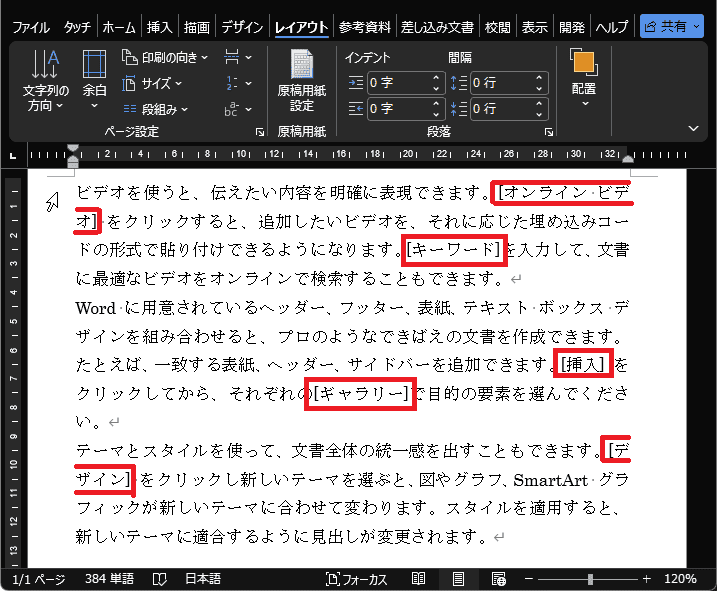
- 左の画像の赤枠で囲ってある『[ ]』(全角カッコ)で囲った『異なる文字列』を一括選択して赤文字に変更したい訳です。
-
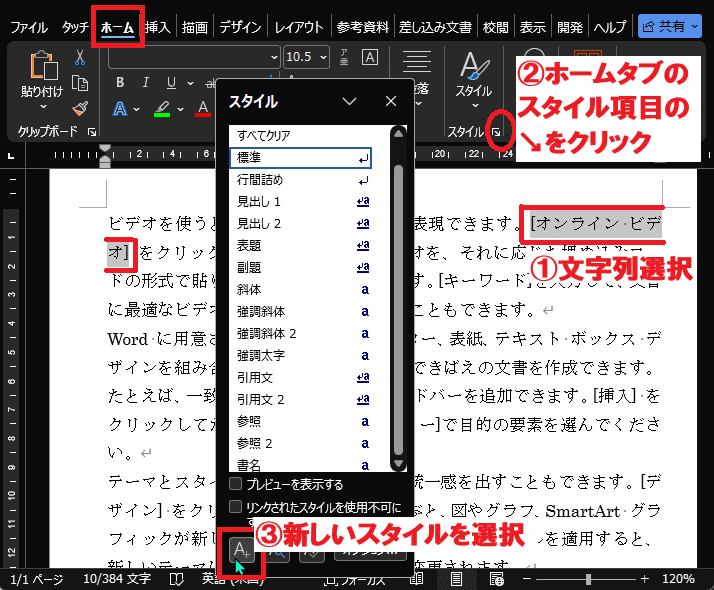
- それでは、文字スタイルを作成したいので、文章中のカッコで囲まれた文字列を一つだけ今回は『[オンライン ビデオ ]』を選択しておきます。
- 次に、リボンの『ホーム』タブのスタイル項目の右角下に表示されてる『↘』をクリックします。
- すると、スタイルダイアログが開きますので一番下の左端に表示されてる『A+(新しいスタイル)』を選択します。
-
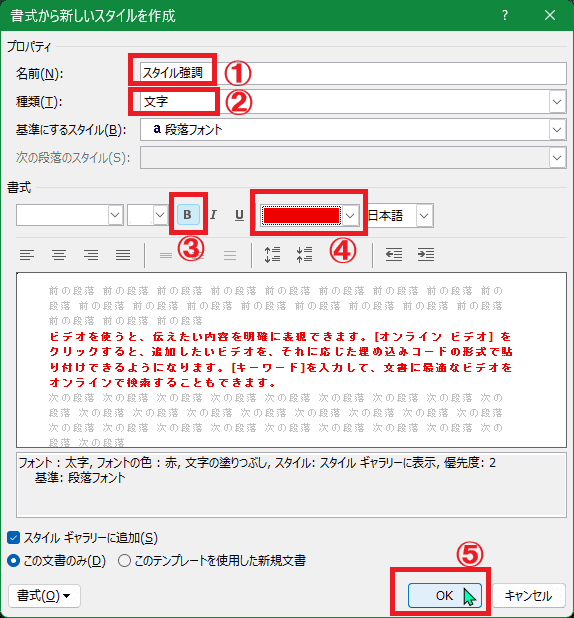
- すると、書式から新しいスタイルを作成ダイアログが開きますので、名前の項目に『任意の名前』(今回はスタイル強調)を入力します。
- 次に、種類の項目は今回は文字色なので『文字』を選択します。
- そして、書式項目の『太字(B)』を選択します。
- 次に色項目は『赤』にしてみました。
- 最後に『OK』ボタンをクリックして終了しますと文字列[オンライン ビデオ]にはスタイルが適用されています。
-
- 【カッコでくくられた文字列の選択方法】
-
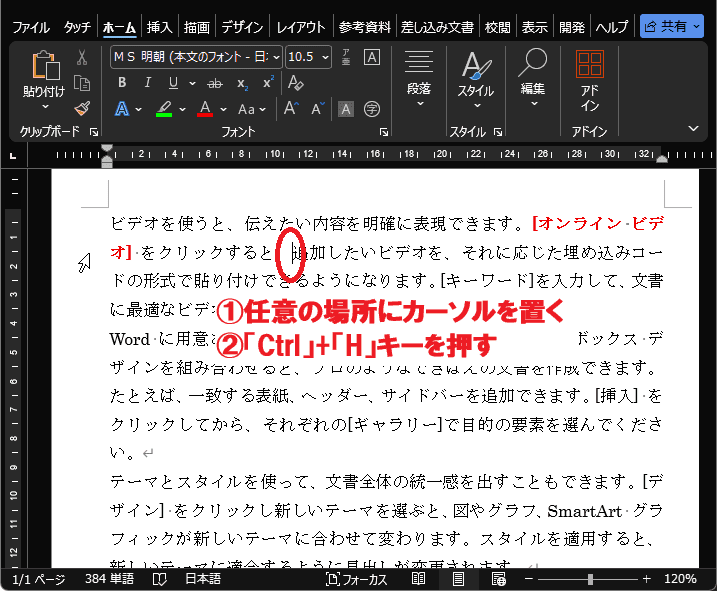
- 文章中の『任意の場所』に『カーソル』を置いて置きます。
- 次にキーボードの『Ctrl』+『H』キーを同時押しします。
-
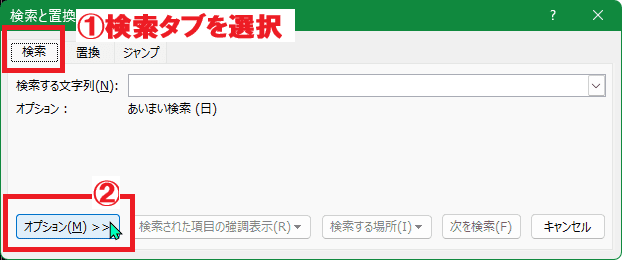
- すると、検索と置換ダイアログが開きますので『検索』タブを選択します。
- 次に左下に表示されてる『オプション』を選択します。
-
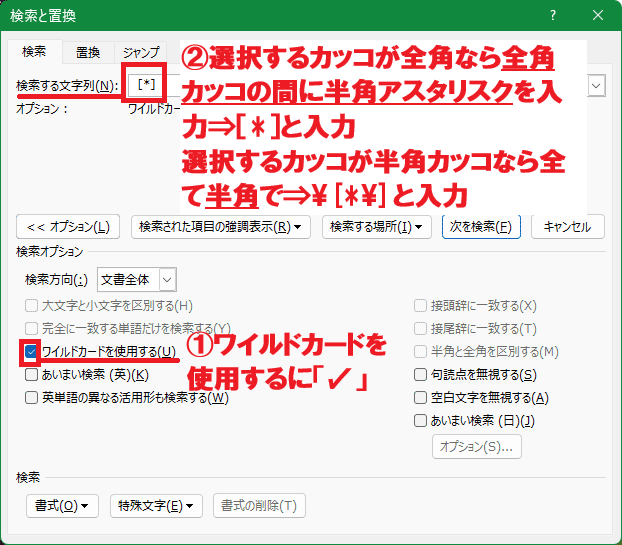
- オプション画面が開いたら、下に表示されている検索オプション項目の『ワイルドカードを使用する』に『✔』を入れます。
- 次に、検索する文字列には文字列を囲んでいる[ ]が全角ならばそのまま全角カッコの間に半角アスタリスク「*」を入力して『[*]』と入力します。
-
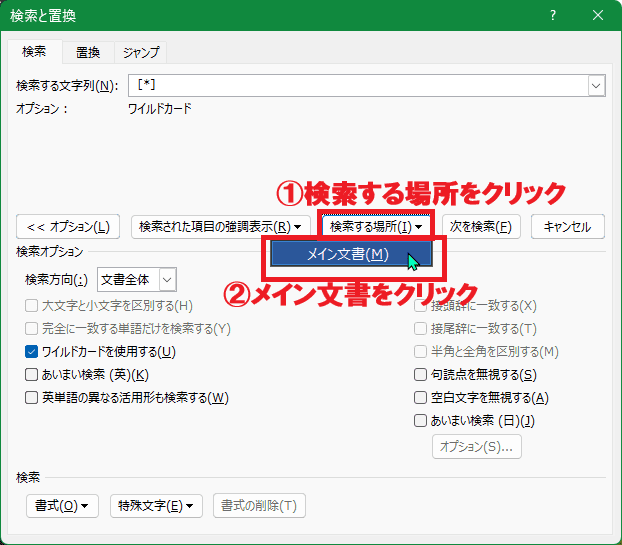
- 入力が出来たら、ダイアログの中ほどに表示している『検索する場所』をクリックします。
- そして、表示された『メイン文書』をクリックします。
-
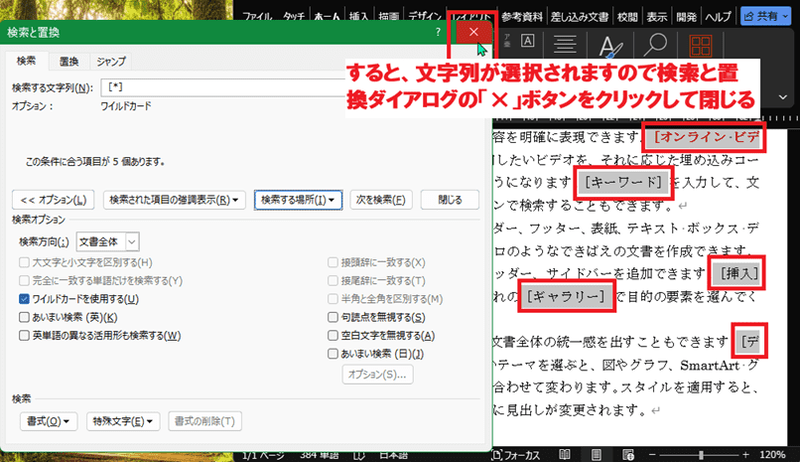
- すると、本文中の[ ]で囲まれた文字列が全て選択されますので、検索と置換ダイアログは『×』をクリックして閉じます。
-
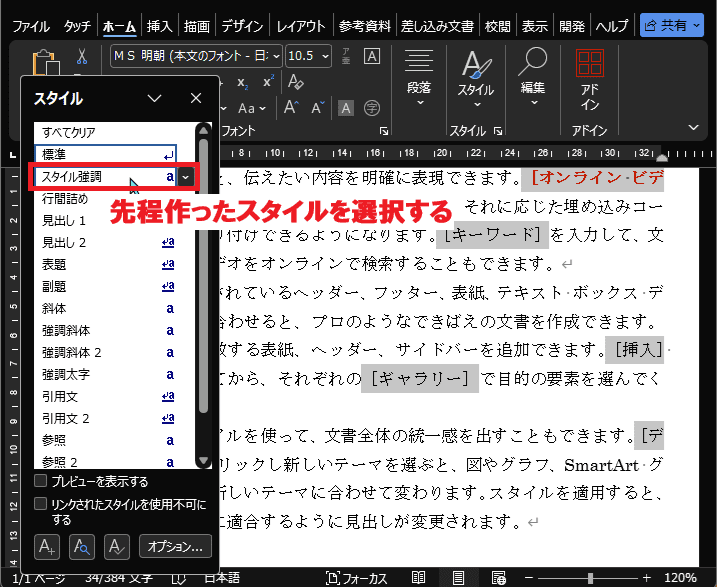
- 次に、本文中の文字列が選択された状態で、始めに『作成して置いたスタイル』(今回はスタイル強調)をクリックして適用します。
-
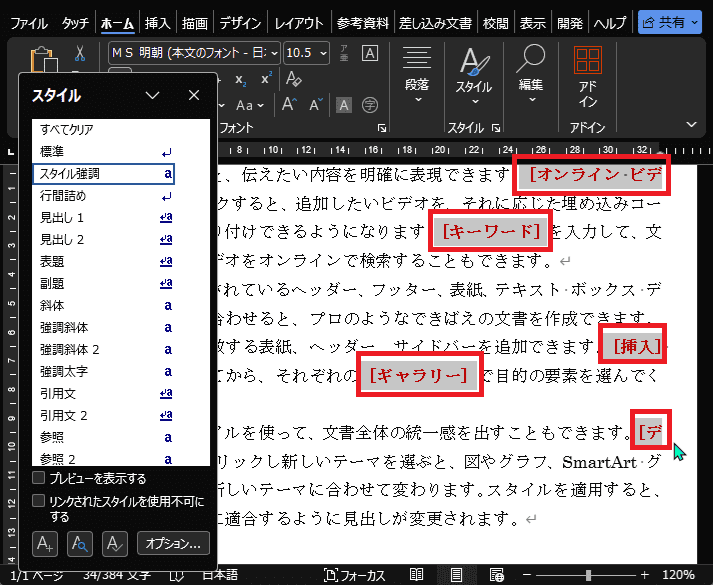
- すると、左の画像のように[ ]で囲まれた文字列に最初に設定したスタイルが適用されました。
-
今回の様に初めに「新しいスタイル」を作成して置いて、修正したい文字列を検索し、引き出して置いて新しいスタイルを適用すると一括で修正変更が可能となります。
再度、変更する場合でもこの方法なら間違いありませんよね。
是非ご活用くださいね!!