

データを瞬時に分割・結合したい…
フラッシュフィル機能を使えば瞬時に!!
法則性を検知しデータを自動入力!?
Excel表のデータの一部を分割して抜き出したり・・・逆に、データ同士を結合して抜き出したりしたい場合がありますよね。
そんな時に便利な機能がフラッシュフィル機能なんです。
リボン上のフラッシュフィルの場所
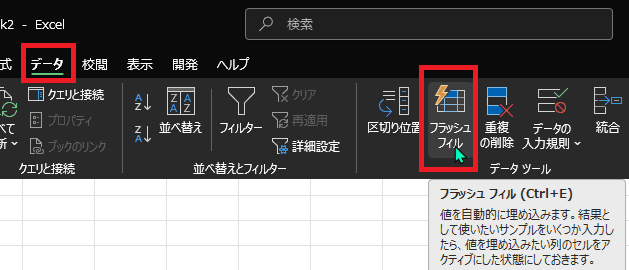
このフラッシュフィル機能は、入力されたデータからパターンを認識し、残りのセルに自動的にデータを入力してくれる便利な機能なんです。
リボン上のフラッシュフィルボタンを押すことも良いのですが、ショートカットキー【Ctrl】+【E】を覚えて置けばいとも簡単に抽出することができます。
今日はそのやり方を書いて置こうと思います。
- 【データを分割して抽出する方法】
-
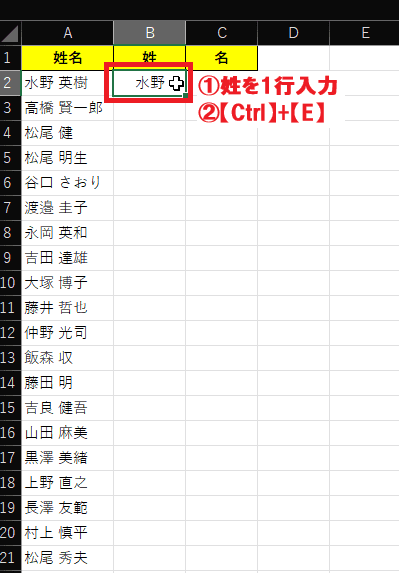
- 例えば、左の画像の様に隣のセルに『姓のみ』抽出したいとします・・・
- 先ず、セルA2の水野英樹の隣のセルに『水野』と入力して『選択』しておきます
- 次に『Ctrl』+『E』キーを同時押しします。
-
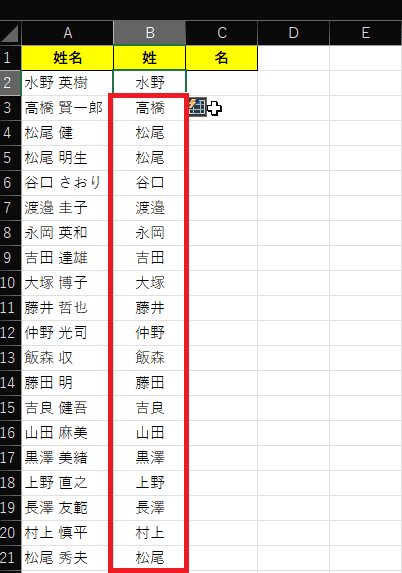
- すると、瞬時に『全ての姓』が表示されました。
-
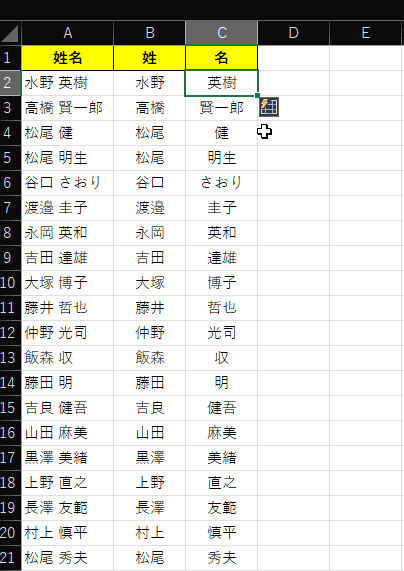
- そして、名も同じようにセルA2の水野英樹の名を隣のセルに『英樹』と入力して『選択』しておきます。
- 次に『Ctrl』+『E』キーを同時押しします。
- すると、同様に瞬時に『全ての名』が表示されました。
因みに、分割された姓と名を結合させるには・・・
-
- 【データを結合して抽出する方法】
-
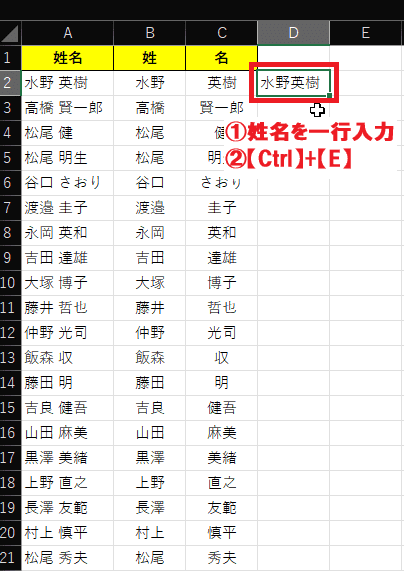
- 例えば、先程の姓と名に分割した表を利用しますと隣のセルに『水野英樹』と入力してセルを『選択』しておきます。
- 次に『Ctrl』+『E』キーを同時押しします。
-
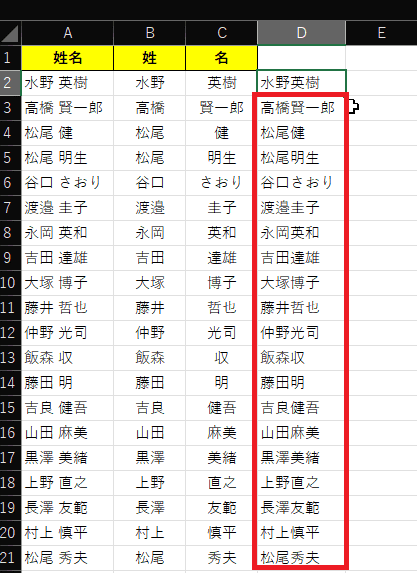
- すると、瞬時に『全ての姓名』が結合されて表示されました。
因みに、生年月日の表示から月だけを抽出させるには・・・
-
- 【月だけを分割で抽出する方法】
-
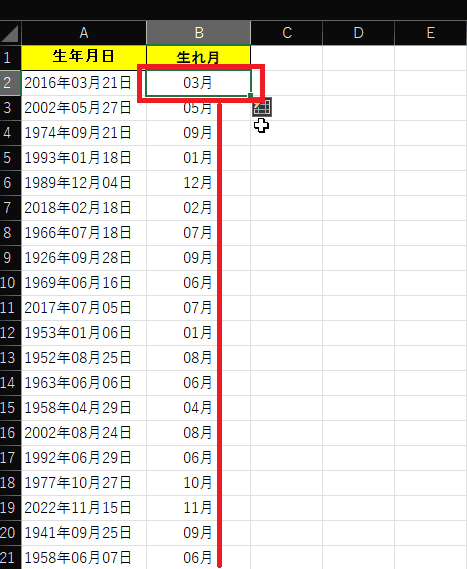
- 2016年03月21日という生年月日から生まれ月だけを抽出する場合は隣のセルに『03月』と入力⇒セルを『選択』⇒『Ctrl』+『E』⇒全ての生まれ月が表示されます。
-
このように、便利なフラッシュフィルきのうなのですが、例えば、神奈川県○○と東京都××などの場合、「神奈川県」と入力してショートカットキーを押しますと「東京都×」と「×」まで抽出されてしまいますので後で修正する必要が生じることもあります。
上手く活用してみて下さいね!



